
SolidWorks钣金设计(12):圆角方管展开

ZDJ
管理员
1556
文章
0
粉丝
SolidWorks钣金评论4字数 479阅读模式

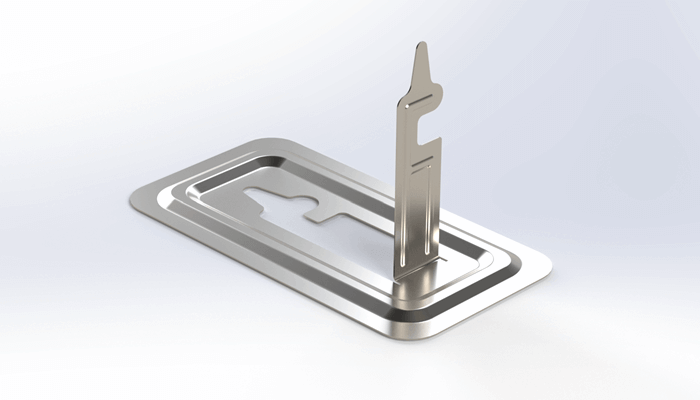
最终结果如下图所示。

SolidWorks钣金设计(12):圆角方管展开-图片1

方法:

1.点击草图绘制,选择上视基准面作为草图平面,绘制如下图所示的草图。

SolidWorks钣金设计(12):圆角方管展开-图片2

2.点击拉伸凸台/基体,选择上一步创建的草图作为拉伸截面,两侧对称拉伸,拉伸深度输入:="D2@草图1",设置如下图所示,点击勾号完成。

SolidWorks钣金设计(12):圆角方管展开-图片3

3.倒圆角。

SolidWorks钣金设计(12):圆角方管展开-图片4

点击勾号完成。

SolidWorks钣金设计(12):圆角方管展开-图片5

4.点击抽壳,厚度为1.5mm,要移除的面选择下图所示的两个蓝色面。

SolidWorks钣金设计(12):圆角方管展开-图片6

点击勾号完成。

SolidWorks钣金设计(12):圆角方管展开-图片7

5.点击草图绘制,选择下图所示的面作为草图平面,绘制如下图所示的草图。

SolidWorks钣金设计(12):圆角方管展开-图片8

草图详细尺寸如下图所示。

SolidWorks钣金设计(12):圆角方管展开-图片9

6.点击拉伸切除,选择上一步创建的草图作为拉伸截面,设置拉伸深度为2mm,如下图所示,点击勾号完成。

SolidWorks钣金设计(12):圆角方管展开-图片10

7.镜向上一步创建的拉伸切除特征。

SolidWorks钣金设计(12):圆角方管展开-图片11

8.点击草图绘制,选择下图所示的面作为草图平面,绘制如下图所示的草图。

SolidWorks钣金设计(12):圆角方管展开-图片12

详细尺寸如下图所示。

SolidWorks钣金设计(12):圆角方管展开-图片13

9.点击拉伸切除,选择上一步创建的草图作为拉伸截面,拉伸方式选择“完全贯穿 ”,如下图所示。

SolidWorks钣金设计(12):圆角方管展开-图片14

点击勾号完成。

SolidWorks钣金设计(12):圆角方管展开-图片15

10.倒圆角。

SolidWorks钣金设计(12):圆角方管展开-图片16

11.点击“转换到钣金”按钮,任意选择一个平面,然后点击“采集所有折弯”按钮,此时系统会自动选择所有圆角所在的曲面,如下图所示,点击勾号完成。

SolidWorks钣金设计(12):圆角方管展开-图片17

12.点击“插入”-特征”-“移动/复制”,要移动/复制的实体选择上一步创建的转换实体,勾选“复制”选项,数量为1,按照下图设置进行平移,沿X轴平移120mm,如下图所示。

SolidWorks钣金设计(12):圆角方管展开-图片18

点击勾号完成。

SolidWorks钣金设计(12):圆角方管展开-图片19

13.点击展开按钮,固定面选择下图蓝色的面,要展开的折弯选择下图的圆角折弯。

SolidWorks钣金设计(12):圆角方管展开-图片20

点击勾号完成。

SolidWorks钣金设计(12):圆角方管展开-图片21

14.完成。

SolidWorks钣金设计(12):圆角方管展开-图片22

 
  • 本文由 ZDJ 发表于2026年5月6日 22:18:12
  • 转载请务必保留本文链接:http://www.jxage.com/39916.html

发表评论