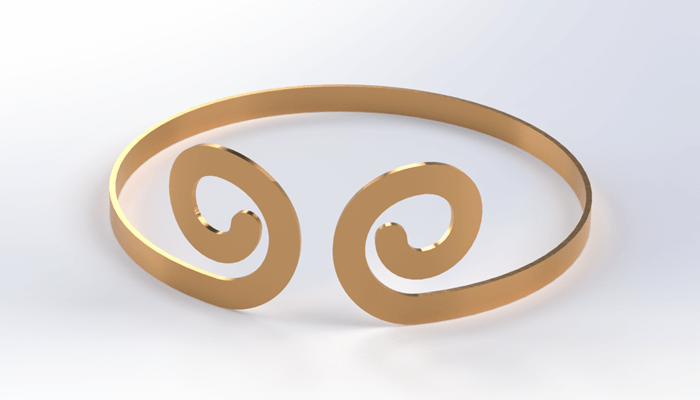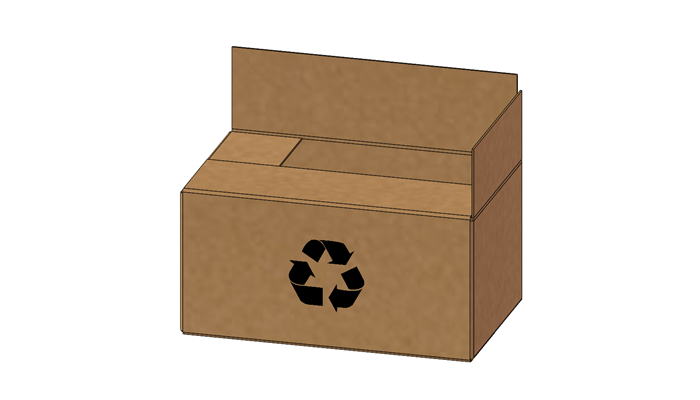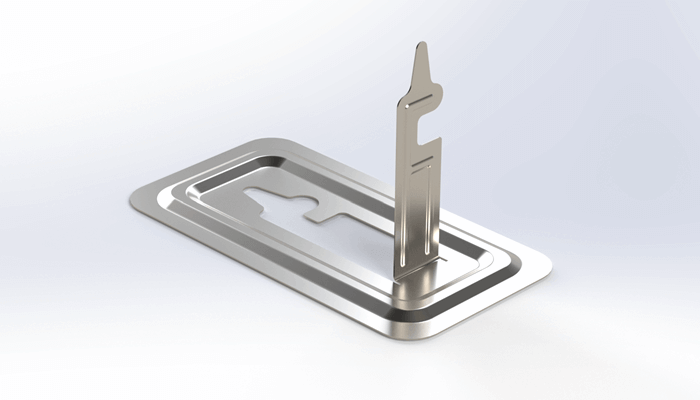
SolidWorks钣金设计(14):钣金骰子

ZDJ
管理员
1605
文章
0
粉丝
SolidWorks钣金评论56字数 767阅读模式

最终结果如下图所示。

SolidWorks钣金设计(14):钣金骰子-图片1

文章末尾下载模型

方法:

1.点击草图绘制,选择上视基准面作为草图平面,绘制如下图所示的草图。

SolidWorks钣金设计(14):钣金骰子-图片2

2.点击拉伸凸台/基体,选择上一步创建的草图作为拉伸截面,两侧对称拉伸,距离为100mm,如下图所示。

SolidWorks钣金设计(14):钣金骰子-图片3

3.点击抽壳,设置厚度为3.0mm,点击勾号完成。

SolidWorks钣金设计(14):钣金骰子-图片4

4.点击“切口”按钮,选择下图所示的7条边线,其他设置如下图所示,点击勾号完成。

SolidWorks钣金设计(14):钣金骰子-图片5

完成后如下图所示。

SolidWorks钣金设计(14):钣金骰子-图片6

5.点击“转换到钣金”按钮,任意选择一个平面,然后点击“采集所有折弯”按钮,此时系统会自动选择所有圆角所在的曲面,如下图所示,点击勾号完成。

SolidWorks钣金设计(14):钣金骰子-图片7

6.点击展开按钮,固定面选择下图蓝色的面,要展开的折弯选择下图的圆角折弯,点击勾号完成。

SolidWorks钣金设计(14):钣金骰子-图片8

展开后如下图所示。

SolidWorks钣金设计(14):钣金骰子-图片9

7.点击草图绘制,选择下图所示的面作为草图平面,绘制如下图所示的草图。

SolidWorks钣金设计(14):钣金骰子-图片10

草图具体尺寸如下图所示。

SolidWorks钣金设计(14):钣金骰子-图片11

8.点击拉伸切除,选择上一步创建的草图作为拉伸截面,设置拉伸深度为100mm,其他设置如下图所示。

SolidWorks钣金设计(14):钣金骰子-图片12

9.点击草图绘制,选择下图所示的面作为草图平面,绘制如下图所示的草图。

SolidWorks钣金设计(14):钣金骰子-图片13

草图具体尺寸如下图所示。

SolidWorks钣金设计(14):钣金骰子-图片14

10.点击拉伸切除,选择上一步创建的草图作为拉伸截面,设置拉伸深度为100mm,其他设置如下图所示。

SolidWorks钣金设计(14):钣金骰子-图片15

11.创建如下图所示的基准轴

SolidWorks钣金设计(14):钣金骰子-图片16

12.点击圆周阵列,阵列对象选择步骤10创建的拉伸切除特征,阵列轴选择上一步创建的基准轴,按照下图进行设置,阵列数量为4,等间距分布。

SolidWorks钣金设计(14):钣金骰子-图片17

点击勾号完成。

SolidWorks钣金设计(14):钣金骰子-图片18

13.倒圆角。

SolidWorks钣金设计(14):钣金骰子-图片19

14.点击草图绘制,选择下图所示的面作为草图平面,绘制如下图所示的草图。

SolidWorks钣金设计(14):钣金骰子-图片20

15.点击异形孔向导按钮,设置孔直径大小为12mm,如下图所示。

SolidWorks钣金设计(14):钣金骰子-图片21

点击位置选项卡,现有2D草图选择步骤13创建的草图。

SolidWorks钣金设计(14):钣金骰子-图片22

在草图选项中勾选“在草图几何体上创建实例”和“在构造几何图形上创建实例”。

激活要跳过的实例,鼠标左键点击不需要的实例,最终如下图所示。

SolidWorks钣金设计(14):钣金骰子-图片23

完成后如下图所示。

SolidWorks钣金设计(14):钣金骰子-图片24

16.点击折叠,固定面选择下图蓝色的面,要折叠的折弯选择下图所示的5个折弯。

SolidWorks钣金设计(14):钣金骰子-图片25

17.完成建模。

SolidWorks钣金设计(14):钣金骰子-图片26

18.完成渲染。

SolidWorks钣金设计(14):钣金骰子-图片27

此处为隐藏的内容
注册登录后,方可查看

此处为隐藏的内容
注册登录后,方可查看

此处为隐藏的内容
注册登录后,方可查看

 
  • 本文由 ZDJ 发表于2026年7月9日 21:47:37
  • 转载请务必保留本文链接:http://www.jxage.com/40280.html

发表评论