
SolidWorks动画教程(19):铁球坠落

ZDJ
管理员
1446
文章
0
粉丝
Motion评论72字数 370阅读模式

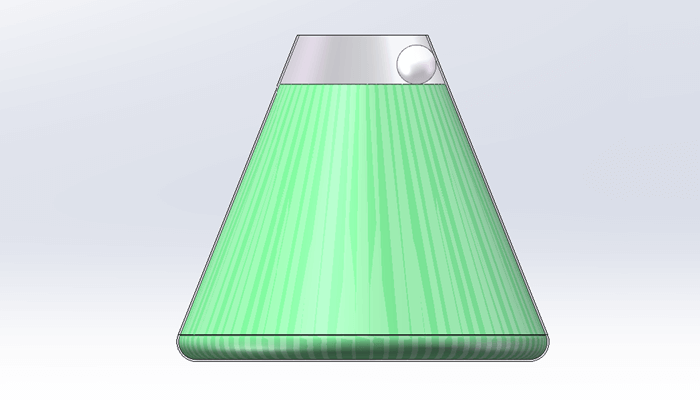
最终结果如下图所示。

SolidWorks动画教程(19):铁球坠落-图片1

步骤:

1.新建一个装配体文件。

2.组装模型。

1)点击“插入零部件”,选择基座零件,点击勾号完成。

SolidWorks动画教程(19):铁球坠落-图片2

2)再次插入架子子装配体,按照下图所示的配合进行装配。

SolidWorks动画教程(19):铁球坠落-图片3

3)插入轨道零件,配合方式如下图所示。

SolidWorks动画教程(19):铁球坠落-图片4

4)继续装配剩下3个导轨,如下图所示。

SolidWorks动画教程(19):铁球坠落-图片5

5)插入铁球零件,配合方式如下图所示。

SolidWorks动画教程(19):铁球坠落-图片6

3.点击窗口左下角的运动算例,然后在下拉选项中选择“Motion 分析”。

1)添加引力,引力方向为-Y方向,如下图所示。

SolidWorks动画教程(19):铁球坠落-图片7 SolidWorks动画教程(19):铁球坠落-图片7

2)添加接触。点击“接触”按钮,如下图所示。

SolidWorks动画教程(19):铁球坠落-图片8

勾选“使用接触组”,在铁球和轨道与基座之间设置接触,如下图所示。

SolidWorks动画教程(19):铁球坠落-图片9

继续添加接触,勾选“使用接触组”,在子装配体的支撑杆和轨道之间设置接触,如下图所示。

SolidWorks动画教程(19):铁球坠落-图片10

继续添加接触,勾选“使用接触组”,在子装配体的支撑杆和轨道之间设置接触,如下图所示。

SolidWorks动画教程(19):铁球坠落-图片11

继续添加接触,勾选“使用接触组”,在子装配体的支撑杆和轨道之间设置接触,如下图所示。

SolidWorks动画教程(19):铁球坠落-图片12

继续添加接触,勾选“使用接触组”,在子装配体的支撑杆和轨道之间设置接触,如下图所示。

SolidWorks动画教程(19):铁球坠落-图片13

3)设置时间为5S,点击下图所示的“计算”按钮,我们可以看到铁球坠落的整个过程。

SolidWorks动画教程(19):铁球坠落-图片14

 
  • 本文由 ZDJ 发表于2025年12月24日 22:40:49
  • 转载请务必保留本文链接:http://www.jxage.com/38568.html

发表评论