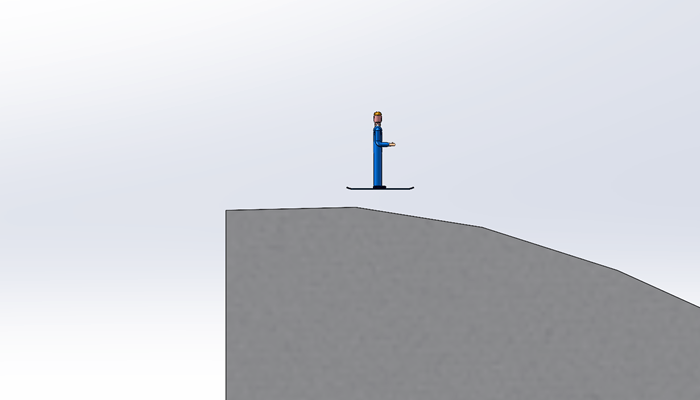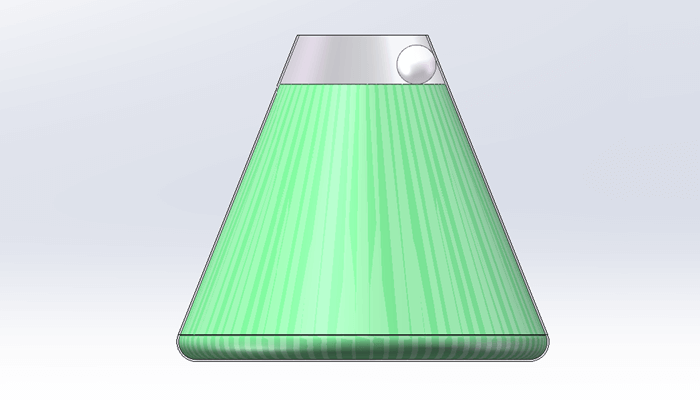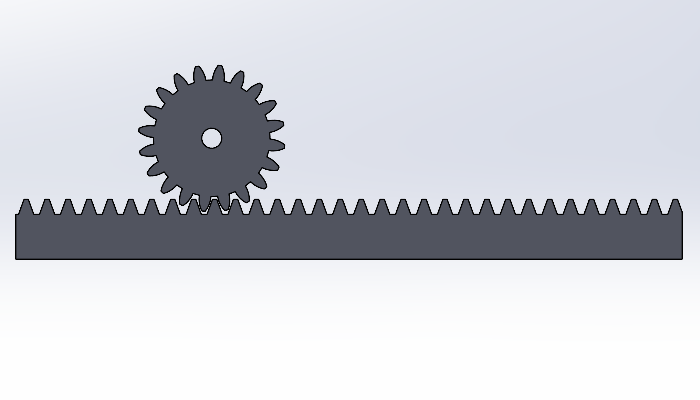
最终结果如下图所示。

文章末尾下载模型
方法:
1.新建一个装配体。
2.点击“新零件”,如下图所示。
3.鼠标右键点击上一步创建的新零件,然后选择“编辑零件”,如下图所示。
1).点击该零件的前视基准面,然后点击“草图绘制”,绘制如下图所示的圆。
2).点击拉伸凸台/基体,两侧对称拉伸,拉伸深度为100mm,如下图所示。
3).点击如下图所示的端面,然后点击“草图绘制”,绘制如下图所示的圆。
4).点击拉伸凸台/基体,两侧对称拉伸,拉伸深度为10mm,勾选“合并结果”,如下图所示。
5)镜向上一步的拉伸特征。
完成零件的建模。
4.退出零件编辑。
5.再次点击“新零件”,创建零件2。
1).鼠标右键点击上一步创建的新零件,然后选择“编辑零件”。
2).点击零件2的前视基准面,然后点击“草图绘制”,绘制如下图所示的圆。
3).点击点击“插入”-“曲线”-“螺旋线/涡状线”,选择上一步创建的草图。
按照下图进行设置,点击勾号完成。
4).点击“视图”-“隐藏/显示”-“曲线”,将螺旋线显示出来。
5).创建基准面1,如下图所示。
6).点击扫描,选择螺旋线作为扫描路径,圆形轮廓的直径为5.0mm,如下图所示。
7).创建基准面2,偏移距离为0mm,如下图所示。
8).点击“插入”-“切除”-“使用曲面”,如下图所示。
使用上一步创建的基准面2对扫描实体进行切除。
完成。
6.退出零件编辑。
7.点击第二个零件,鼠标右键选择“浮动”,如下图所示。
8.添加距离配合,如下图所示。
距离值为10.0mm。
装配完成。
9.鼠标右键点击上一步创建的新零件,然后选择“编辑零件”,如下图所示。
10.点击零件2的上视基准面,然后点击“草图绘制”,绘制如下图所示的圆。
11.点击“草图绘制”,选择下图所示的端面,绘制如下图所示的圆。
12.点击拉伸凸台/基体,方向1终止条件为成形到顶点,选择下图所示的点作为参考,勾选“合并结果”,如下图所示。
完成拉伸。
13.添加颜色。
14.设置时间为5S,类型选择“动画”,如下图所示。
在距离配合5S处添加新键码,如下图所示。
将距离值由10mm改为80mm。
点击“计算”按钮,我们可以看到绳子开始缠绕了。