
SolidWorks动画教程(21):翻滚吧

ZDJ
管理员
1638
文章
0
粉丝
Motion评论30字数 468阅读模式

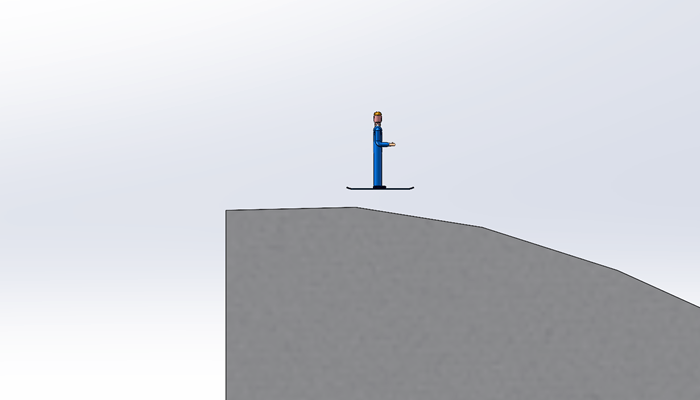
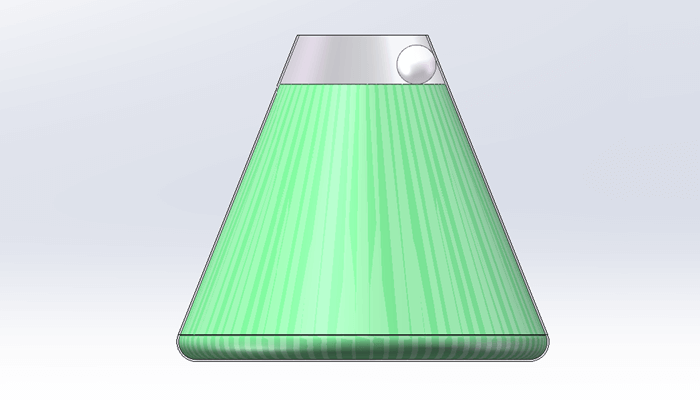
最终结果如下图所示。

SolidWorks动画教程(21):翻滚吧-图片1

文章末尾下载模型

方法:

1.新建一个装配体。

2.插入零件“圆盘”,如下图所示。

SolidWorks动画教程(21):翻滚吧-图片2

3.插入零件“斜坡”,添加一个重合配合。

SolidWorks动画教程(21):翻滚吧-图片3

添加一个重合配合。

SolidWorks动画教程(21):翻滚吧-图片4

添加一个重合配合。

SolidWorks动画教程(21):翻滚吧-图片5

4.插入零件“滚筒”,添加一个重合配合。

SolidWorks动画教程(21):翻滚吧-图片6

添加一个重合配合。

SolidWorks动画教程(21):翻滚吧-图片7

添加一个距离配合,距离为20mm

SolidWorks动画教程(21):翻滚吧-图片8

5.再次插入零件“滚筒”,添加一个重合配合。

SolidWorks动画教程(21):翻滚吧-图片9

添加一个同心配合。

SolidWorks动画教程(21):翻滚吧-图片10

添加一个同心配合。

SolidWorks动画教程(21):翻滚吧-图片11

6.插入零件“球”,添加一个重合配合。

SolidWorks动画教程(21):翻滚吧-图片12

SolidWorks动画教程(21):翻滚吧-图片13

添加一个相切配合。

SolidWorks动画教程(21):翻滚吧-图片14

7.在设计树中选择下图所示的两个配合,鼠标右键选择“压缩”,如下图所示。

SolidWorks动画教程(21):翻滚吧-图片15

8.点击SOLIDWORKS 插件,激活SOLIDWORKS Motion,如下图所示。

SolidWorks动画教程(21):翻滚吧-图片16

9.点击窗口左下角的“运动算例1”。

10.添加引力,如下图所示。

SolidWorks动画教程(21):翻滚吧-图片17

引力方向为Y方向,根据需要调整箭头方向。

SolidWorks动画教程(21):翻滚吧-图片18

11.添加接触。点击“接触”按钮,如下图所示。

SolidWorks动画教程(21):翻滚吧-图片19

接触类型选择“实体”,勾选“使用接触组”,在斜坡和2个滚筒之间设置接触,如下图所示。

SolidWorks动画教程(21):翻滚吧-图片20

12.再次添加接触。接触类型选择“实体”,勾选“使用接触组”,在和2个滚筒之间设置接触,如下图所示。

SolidWorks动画教程(21):翻滚吧-图片21

13.添加接触。接触类型选择“实体”,勾选“使用接触组”,在圆盘和2个滚筒之间设置接触,如下图所示。

SolidWorks动画教程(21):翻滚吧-图片22

14.设置时间为5S,类型选择“Motion 分析”点击下图所示的“计算”按钮。我们可以看到滚筒翻转起来了。

SolidWorks动画教程(21):翻滚吧-图片23

此处为隐藏的内容
注册登录后,方可查看

此处为隐藏的内容
注册登录后,方可查看

 
  • 本文由 ZDJ 发表于2026年8月21日 22:01:27
  • 转载请务必保留本文链接:http://www.jxage.com/40590.html

发表评论