SolidWorks建模SolidWorks建模练习(134):小号 最终结果如下图所示: 文章末尾下载模型 方法: 1.点击草图绘制,选择右视基准面作为草图平面,绘制如下图所示的草图。 2.创建基准面1,具体设置如下图所示。 3.点击草图绘制,选择基准面1作为草图平面... 05/12590评论solidworks SolidWorks建模
SolidWorks建模SolidWorks建模练习(133):指环 最终结果如下图所示: 文章末尾下载模型 方法: 1.点击草图绘制,选择上视基准面作为草图平面,绘制如下图所示的草图。 2.点击草图绘制,选择前视基准面作为草图平面,绘制如下图所示的草图。 3.点击投影... 04/28532评论SolidWorks建模
SolidWorks建模SolidWorks建模练习(132):铁链 最终结果如下图所示: 文章末尾下载模型 方法: 1.点击草图绘制,选择上视基准面作为草图平面,绘制如下图所示的草图。 2.再次点击草图绘制,选择前视基准面作为草图平面,绘制如下图所示的草图。 3.点击... 03/24777评论solidworks SolidWorks建模
SolidWorks建模SolidWorks建模练习(131):钥匙扣 最终结果如下图所示: 文章末尾下载模型 方法: 1.点击草图绘制,选择前视基准面作为草图平面,绘制如下图所示的草图。 2.点击旋转凸台/基体,选择上一步创建的草图作为旋转截面,设置旋转角度值为360°... 02/24821评论solidworks SolidWorks建模
SolidWorks建模SolidWorks建模练习(130):不规则面 最终结果如下图所示: 文章末尾下载模型 方法: 1.点击草图绘制,选择上视基准面作为草图平面,绘制如下图所示的草图。 2.点击拉伸凸台/基体,选择上一步创建的草图作为拉伸截面,设置拉伸深度值为0.5m... 12/071,128评论solidworks 建模
SolidWorks建模SolidWorks建模练习(129):渐变立方体 最终结果如下图所示: 文章末尾下载模型 方法: 1.点击草图绘制,选择上视基准面作为草图平面,绘制如下图所示的草图。 2.点击拉伸凸台/基体,选择上一步创建的草图作为拉伸截面,方向两侧对称,拉伸深度值... 11/301,1002solidworks SolidWorks建模
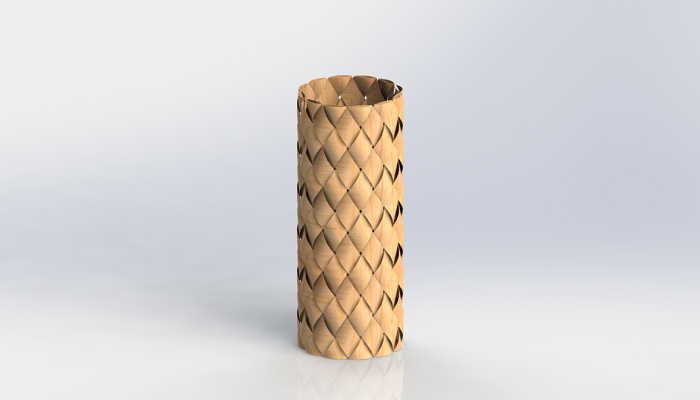
SolidWorks建模SolidWorks建模练习(129):网套 最终结果如下图所示: 文章末尾下载模型 方法: 1.点击“草图绘制”,在前视基准面上绘制如下图所示的草图,点击勾号完成。 2.点击“插入”-“曲面”-“拉伸曲面”,选择上一步创建的草图作为拉伸截面,两... 10/271,059评论solidworks 建模
SolidWorks建模SolidWorks建模练习(128):一盘鸡蛋 最终结果如下图所示: 文章末尾下载模型 方法: 1.点击草图绘制,选择前视基准面作为草图平面,然后点击“工具”-“草图绘制实体”-“方程式驱动的曲线”,按照下图进行设置。 点击勾号完成草图的创建。 2... 09/161,328评论SolidWorks建模 鸡蛋
SolidWorks建模SolidWorks建模练习(59):编制管 最终结果如下图所示: 文章末尾下载模型 方法: 1.击草图绘制,在上视基准面绘制如下图所示的草图。 2.再次击草图绘制,在右视基准面绘制如下图所示的草图。 3.点击“插入”-“曲面”-“扫描曲面”,选... 02/203,788评论solidworks 建模

 SolidWorks建模 SolidWorks建模
 SolidWorks建模
 SolidWorks建模
 SolidWorks建模
 SolidWorks建模
 SolidWorks建模
 SolidWorks建模
 SolidWorks建模
 SolidWorks建模