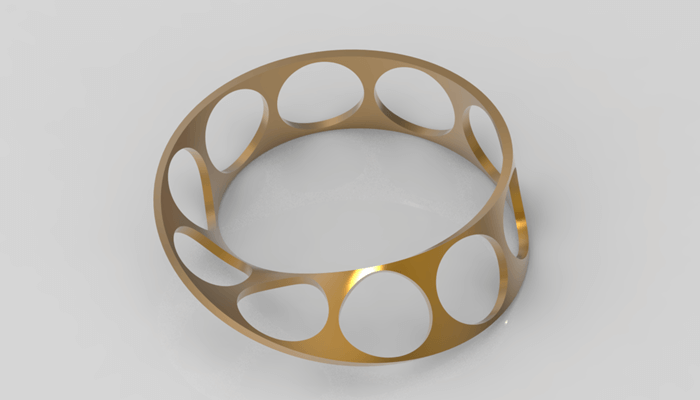
最终结果如下图所示:

一根 Ø5 的弯管,沿椭圆环阵列 11 份,每根都跟着环的轮廓自动调整位置和倾角。用到的功能只有两个:扫描、带随形变化的线性阵列。
方法:
1.画椭圆环。点击草图绘制,在上视基准面绘制如下图所示的草图。

2.点击点击拉伸凸台/基体,选择上一步创建的草图作为拉伸截面,给定深度 5mm,如下图所示,点击勾号完成。

3.点击草图绘制,选择右视基准面作为草图平面,绘制如下图所示的草图。

给弧的两个端点加重合约束,使端点与步骤1的虚线重合。

4.点击草图绘制,选择上视基准面作为草图平面,绘制如下图所示的圆形,圆心与步骤1的虚线重合。

5.点击3D草图,绘制如下图所示的3D草图,两端各折下去一小段落到环面,右侧转角加 R5 圆角。两端点都约束到步骤1的虚线上,这一步决定了后面阵列能不能随形。


6.点击扫描,选择上一步创建的草图作为扫描的路径,步骤4创建的草图作为扫描的轮廓,勾"合并结果",其他设置如下图所示。

点击勾号完成。

7.点击线性阵列,选择上一步创建的扫描特征作为阵列对象,方向 1 选择下图10 mm 的尺寸(D2@草图3),间距填 10,实例数填 11,展开"选项",勾选随形变化,如下图所示。

8.完成。