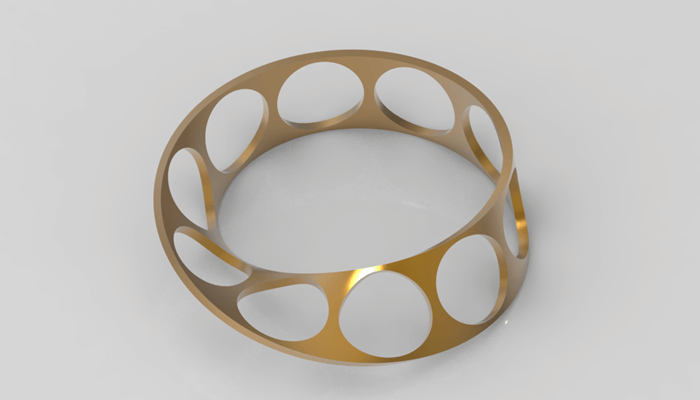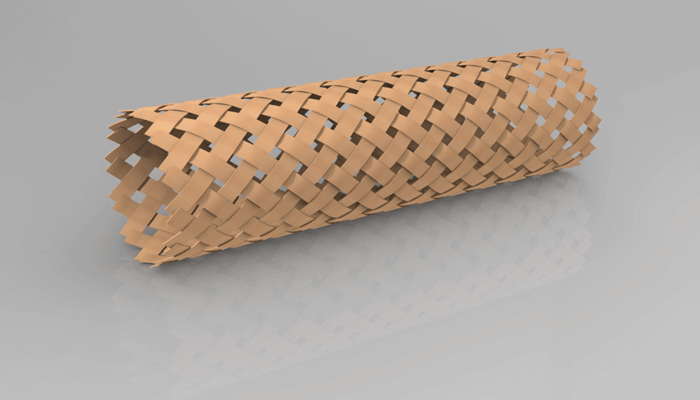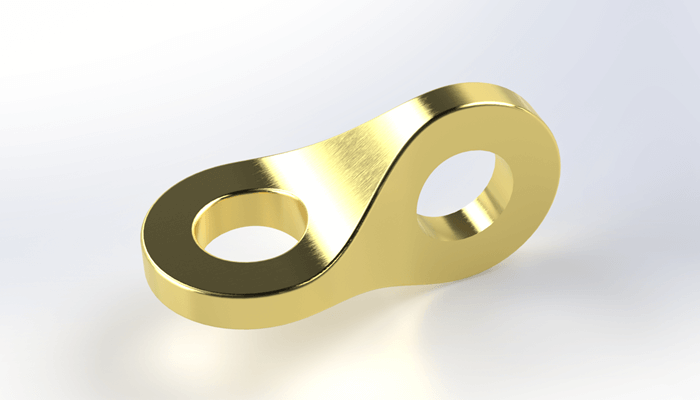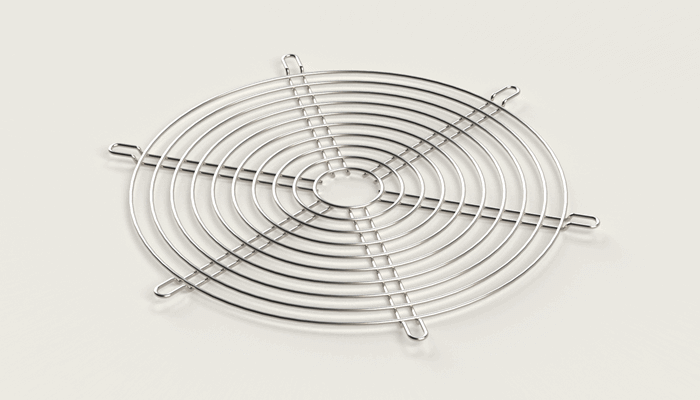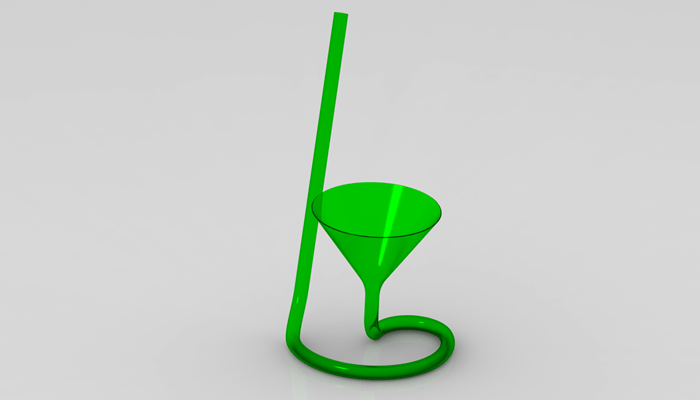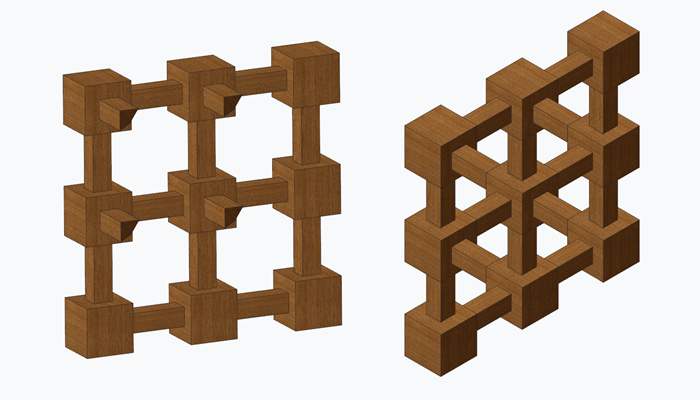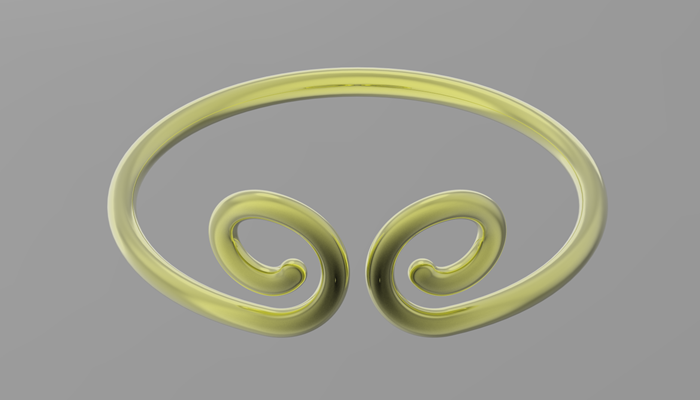
Creo三维建模(72):金属线框摆件

ZDJ
管理员
1501
文章
0
粉丝
Creo建模评论13字数 355阅读模式

最终结果如下图所示:

Creo三维建模(72):金属线框摆件-图片1

文章末尾下载模型

方法:

1.点击草绘,选择TOP基准面作为草绘平面,绘制如下图所示的草图,点击勾号完成。

Creo三维建模(72):金属线框摆件-图片2

2.创建如下图所示的基准平面DTM1。

Creo三维建模(72):金属线框摆件-图片3

3.点击草绘,选择DTM1基准面作为草绘平面,绘制如下图所示的草图,注意创建的基准点

Creo三维建模(72):金属线框摆件-图片4

点击勾号完成。

Creo三维建模(72):金属线框摆件-图片5

4.创建一个基准点PNT0,如下图所示。

Creo三维建模(72):金属线框摆件-图片6

点击确定完成。下图上方的基准点为草绘中创建的,下方的基准点是通过基准点工具创建的

Creo三维建模(72):金属线框摆件-图片7

5.点击“曲线”-“通过点的曲线”,依次点击下图所示的两个基准点,勾选“直线”,如下图所示。

Creo三维建模(72):金属线框摆件-图片8

点击勾号完成。

Creo三维建模(72):金属线框摆件-图片9

6.点击扫描,选择上一步创建的曲线作为扫描轨迹。

Creo三维建模(72):金属线框摆件-图片10

进入草绘环境,绘制如下图所示的草图作为扫描的截面,点击勾号完成扫描。

Creo三维建模(72):金属线框摆件-图片11

7.点击模型树中的扫描特征,点击阵列,阵列类型选择“”,设置第一方向的成员数量为20,等间距分布。

Creo三维建模(72):金属线框摆件-图片12

点击勾号完成扫描。

Creo三维建模(72):金属线框摆件-图片13

8.点击扫描,选择下图红色的曲线作为扫描轨迹。

Creo三维建模(72):金属线框摆件-图片14

进入草绘环境,绘制如下图所示的草图作为扫描的截面,点击勾号完成扫描。

Creo三维建模(72):金属线框摆件-图片15

点击勾号完成扫描。

Creo三维建模(72):金属线框摆件-图片16

9.完成渲染。

Creo三维建模(72):金属线框摆件-图片17

 
  • 本文由 ZDJ 发表于2026年2月26日 22:12:50
  • 转载请务必保留本文链接:http://www.jxage.com/39550.html

发表评论