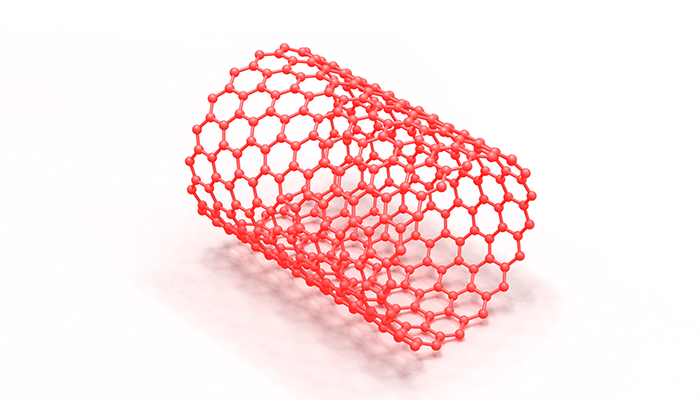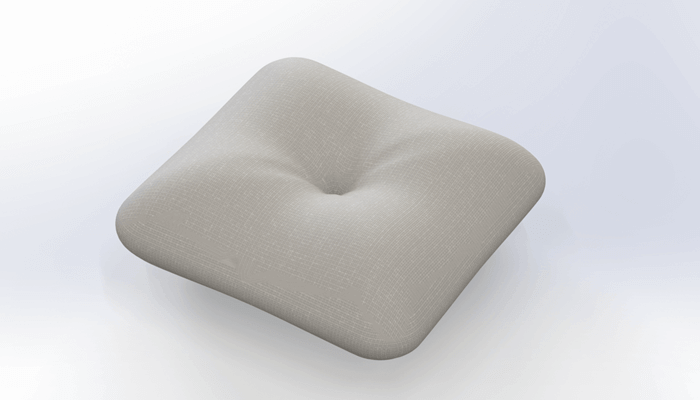
最终结果如下图所示:

文章末尾下载模型
方法:
1.点击草图绘制,选择上视基准面作为草图平面,绘制如下图所示的草图。
2.再次点击草图绘制,选择前视基准面作为草图平面,绘制如下图所示的草图。
3.点击扫描,选择步骤1创建的投影曲线作为扫描的路径,步骤2创建的圆作为扫描的轮廓,如下图所示。
点击勾号完成。
4.点击“插入”-特征”-“移动/复制”,要移动/复制的实体选择上一步创建的扫描实体,勾选“复制”选项,数量为1,按照下图设置进行平移,沿Z轴平移62mm,如下图所示,点击勾号完成。
5.再次点击“插入”-特征”-“移动/复制”,要移动/复制的实体选择上一步的实体,按照下图设置进行旋转,绕Z轴旋转90°,如下图所示。
点击勾号完成。
6.点击草图绘制,选择上视基准面作为草图平面,绘制如下图所示的样条曲线草图,点击勾号完成。
7.点击“曲线驱动的阵列”按钮,选择上一步创建的样条曲线作为驱动曲线,间距为125mm,阵列对象为步骤3创建的扫描实体,点击勾号完成。
8.再次点击“曲线驱动的阵列”按钮,选择如下的样条曲线作为驱动曲线,间距为125mm,阵列对象为步骤5创建的复制实体。
点击勾号完成。
9.完成渲染。
模型下载:
此处为隐藏的内容
注册登录后,方可查看
登录